Python 環境安裝與設定 | Django 教學
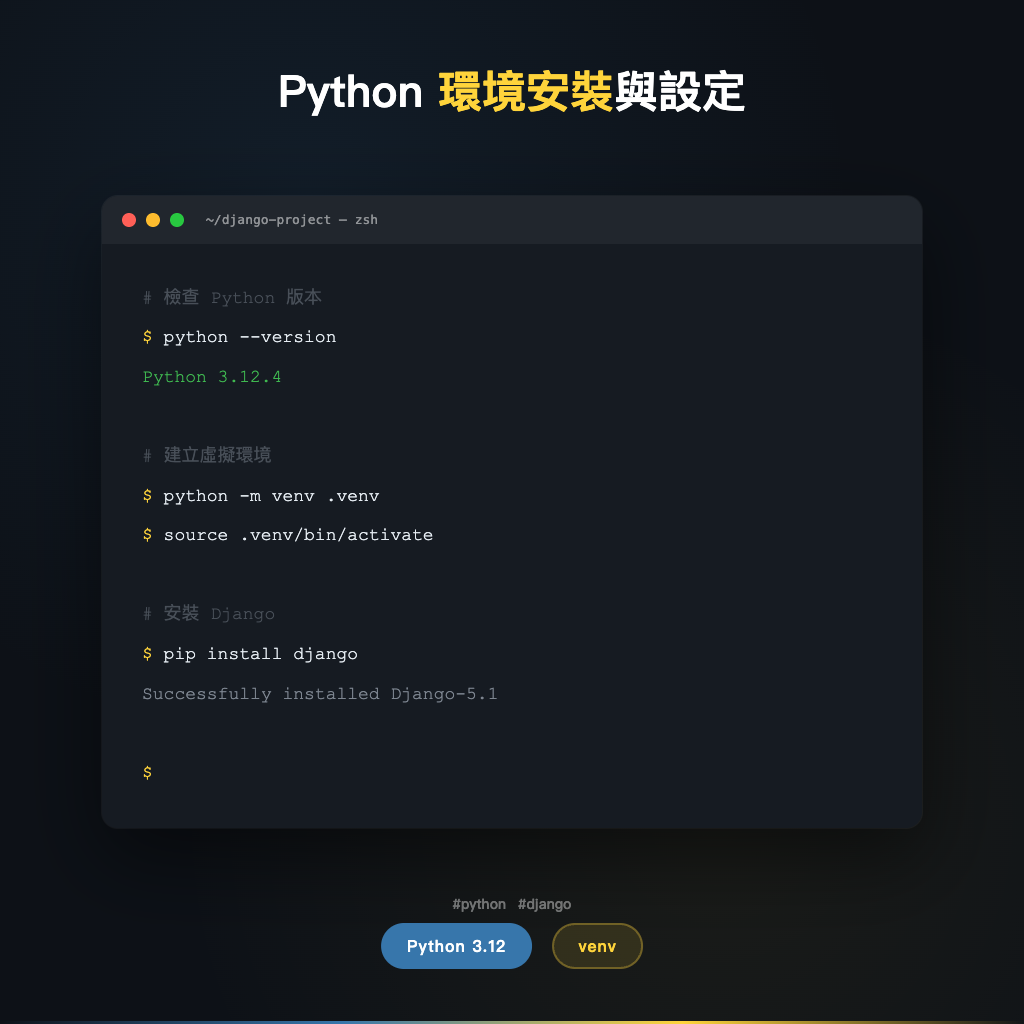
在開始學習 Django 之前,第一步是建立一個穩定且正確的 Python 開發環境。本篇教學將手把手帶你在 Windows 、 macOS 與 Linux 三大平台安裝 Python 3.10+ ,並介紹 pip 套件管理器、 venv 虛擬環境的使用方式,以及 VS Code 編輯器的推薦設定,為後續的 Django 開發之旅打下堅實基礎。
為什麼選擇 Python 3.10 以上版本
Django 5.x 的最低要求是 Python 3.10,而截至 2026 年,Python 最新穩定版本為 3.12+。選擇 3.10 以上版本有幾個重要原因:
- Django 相容性:Django 5.0 起要求 Python 3.10+,使用較舊版本將無法安裝最新的 Django
- 結構化模式比對(Structural Pattern Matching):Python 3.10 引入的
match-case語句讓程式碼更簡潔易讀 - 更好的型別提示(Type Hints):Python 3.10+ 支援
X | Y聯合型別語法,取代冗長的Union[X, Y] - 效能改進:每個新版本都帶來顯著的效能提升
建議直接安裝目前最新的穩定版 Python 3.12 ,以獲得最佳的開發體驗。
Windows 安裝 Python
步驟一:下載安裝檔
前往 Python 官方網站 https://www.python.org/downloads/,點擊「Download Python 3.12.x」按鈕下載 Windows 安裝檔(.exe)。
步驟二:執行安裝程式
重要:安裝時務必勾選底部的「Add python.exe to PATH」選項。 這個步驟會將 Python 加入系統環境變數(Environment Variable),讓你可以在命令提示字元(Command Prompt)或 PowerShell 中直接使用 python 指令。
勾選後,點擊「Install Now」即可使用預設設定安裝。如果你需要自訂安裝路徑,可以選擇「Customize installation」。
步驟三:驗證安裝
安裝完成後,開啟命令提示字元(按 Win + R,輸入 cmd,按 Enter),執行以下指令:
# 檢查 Python 版本
python --version
# 輸出範例:Python 3.12.7

# 檢查 pip 版本
pip --version
# 輸出範例:pip 24.3.1 from C:\Users\...\pip (python 3.12)
如果兩個指令都正確顯示版本號,代表 Python 已成功安裝。
常見問題排除
如果出現「‘python’ 不是內部或外部命令」的錯誤,代表 PATH 未正確設定。你可以:
- 重新執行安裝程式,選擇「Modify」並確認勾選「Add Python to environment variables」
- 或手動在系統環境變數中加入 Python 的安裝路徑(通常是
C:\Users\你的使用者名稱\AppData\Local\Programs\Python\Python312\)
macOS 安裝 Python
macOS 建議使用 Homebrew 套件管理器來安裝 Python,這是 macOS 開發者最常用的方式。
步驟一:安裝 Homebrew
如果你還沒有安裝 Homebrew,開啟終端機(Terminal),執行以下指令:
# 安裝 Homebrew
/bin/bash -c "$(curl -fsSL https://raw.githubusercontent.com/Homebrew/install/HEAD/install.sh)"
安裝完成後,依照終端機提示將 Homebrew 加入 PATH(通常需要執行兩行 eval 指令)。驗證安裝:
# 檢查 Homebrew 是否安裝成功
brew --version
# 輸出範例:Homebrew 4.4.x
步驟二:使用 Homebrew 安裝 Python
# 更新 Homebrew 套件清單
brew update

# 安裝最新版 Python
brew install python@3.12
步驟三:驗證安裝
# 檢查 Python 版本
python3 --version
# 輸出範例:Python 3.12.7

# 檢查 pip 版本
pip3 --version
# 輸出範例:pip 24.3.1 from /opt/homebrew/lib/python3.12/site-packages/pip (python 3.12)
注意: 在 macOS 上,Python 3 的指令預設為
python3和pip3。如果你希望直接使用python指令,可以在 Shell 設定檔(如~/.zshrc)中加入別名(Alias):
# 在 ~/.zshrc 中加入以下內容
alias python='python3'
alias pip='pip3'

# 重新載入設定
source ~/.zshrc
Linux 安裝 Python
大多數 Linux 發行版(Distribution)已預裝 Python,但版本可能較舊。以下分別介紹 Ubuntu/Debian 與 Fedora/RHEL 的安裝方式。
Ubuntu / Debian 系列(使用 apt)
# 更新套件清單
sudo apt update

# 安裝 Python 3.12 與相關工具
sudo apt install python3.12 python3.12-venv python3-pip -y

# 驗證安裝
python3.12 --version
# 輸出範例:Python 3.12.7

pip3 --version
# 輸出範例:pip 24.x.x from /usr/lib/python3/dist-packages/pip (python 3.12)
如果預設的套件庫(Repository)中沒有 Python 3.12,需要先加入 deadsnakes PPA:
# 加入 deadsnakes PPA
sudo add-apt-repository ppa:deadsnakes/ppa -y
sudo apt update

# 安裝 Python 3.12
sudo apt install python3.12 python3.12-venv python3.12-dev -y
Fedora / RHEL 系列(使用 dnf)
# 安裝 Python 3.12
sudo dnf install python3.12 python3.12-pip -y

# 驗證安裝
python3.12 --version
# 輸出範例:Python 3.12.7

pip3 --version
# 輸出範例:pip 24.x.x from /usr/lib/python3.12/site-packages/pip (python 3.12)
設定預設 Python 版本(選用)
如果系統中有多個 Python 版本,可以使用 update-alternatives 來管理預設版本:
# 註冊 Python 版本(Ubuntu/Debian)
sudo update-alternatives --install /usr/bin/python3 python3 /usr/bin/python3.12 1

# 選擇預設版本
sudo update-alternatives --config python3
pip 套件管理器介紹與使用
pip 是 Python 的標準套件管理器(Package Manager),類似 JavaScript 的 npm 或 Rust 的 cargo。它可以從 PyPI(Python Package Index,Python 套件索引)上下載並安裝第三方套件。
基本指令
# 安裝套件
pip install django
# 輸出範例:Successfully installed django-5.1.x

# 安裝指定版本的套件
pip install django==5.1.4

# 升級已安裝的套件
pip install --upgrade django

# 查看已安裝的套件清單
pip list

# 查看特定套件的詳細資訊
pip show django

# 移除套件
pip uninstall django

# 將目前環境的套件清單輸出到 requirements.txt
pip freeze > requirements.txt

# 從 requirements.txt 批次安裝套件
pip install -r requirements.txt
升級 pip 本身
pip 會不定期更新,建議保持最新版本:
# 升級 pip
python -m pip install --upgrade pip
最佳實踐: 建議使用
python -m pip而非直接使用pip指令,這樣可以確保 pip 對應的是正確的 Python 版本,避免在多版本共存的環境中產生混淆。
虛擬環境(venv)建立與啟用
venv 是 Python 內建的虛擬環境(Virtual Environment)模組,它可以為每個專案建立獨立的套件安裝空間。這是 Python 開發中非常重要的最佳實踐。
為什麼需要虛擬環境
假設你有兩個專案:
- 專案 A 使用 Django 4.2
- 專案 B 使用 Django 5.1
如果所有套件都安裝在系統全域(Global)環境中,兩個版本會互相衝突。虛擬環境讓每個專案擁有自己獨立的套件目錄,徹底解決版本衝突問題。
建立虛擬環境
# 建立一個新的專案資料夾
mkdir my-django-project
cd my-django-project

# 建立虛擬環境(慣例命名為 .venv 或 venv)
python -m venv .venv
執行後,會在專案目錄下產生一個 .venv 資料夾,裡面包含獨立的 Python 直譯器(Interpreter)和套件目錄。
啟用虛擬環境
啟用方式依作業系統而不同:
# Windows(命令提示字元)
.venv\Scripts\activate

# Windows(PowerShell)
.venv\Scripts\Activate.ps1

# macOS / Linux
source .venv/bin/activate
啟用成功後,終端機的提示符號(Prompt)前方會出現 (.venv) 字樣,表示你已進入虛擬環境:
# 啟用前
$ python --version

# 啟用後(注意前方的 (.venv))
(.venv) $ python --version
在虛擬環境中安裝套件
啟用虛擬環境後,透過 pip 安裝的套件只會存在於該虛擬環境中,不會影響系統全域環境:
# 確認虛擬環境已啟用(提示符號前有 (.venv))
(.venv) $ pip install django

# 確認 Django 安裝成功
(.venv) $ python -m django --version
# 輸出範例:5.1.4
停用虛擬環境
完成工作後,可以輸入以下指令離開虛擬環境:
# 停用虛擬環境
deactivate
.gitignore 設定
虛擬環境資料夾不應該提交到版本控制系統(Version Control System)。確保你的 .gitignore 檔案中包含以下內容:
# 虛擬環境
.venv/
venv/
VS Code 推薦設定
Visual Studio Code(簡稱 VS Code)是目前最受歡迎的程式碼編輯器之一,對 Python 和 Django 開發有極佳的支援。
必裝擴充套件(Extensions)
- Python(Microsoft 官方):提供語法高亮(Syntax Highlighting)、自動補全(IntelliSense)、程式碼除錯(Debugging)等核心功能
- Pylance(Microsoft 官方):Python 語言伺服器(Language Server),提供更快速的型別檢查和程式碼分析
- Django(Baptiste Darthenay):Django 模板語法高亮與程式碼片段(Snippets)
工作區設定
在專案根目錄建立 .vscode/settings.json,加入以下推薦設定:
{
  // 指定 Python 直譯器路徑(使用虛擬環境)
  "python.defaultInterpreterPath": "${workspaceFolder}/.venv/bin/python",

  // 啟用型別檢查
  "python.analysis.typeCheckingMode": "basic",

  // 儲存時自動格式化
  "editor.formatOnSave": true,

  // 使用 Black 作為格式化工具
  "python.formatting.provider": "black",

  // 終端機自動啟用虛擬環境
  "python.terminal.activateEnvironment": true
}
選擇 Python 直譯器
在 VS Code 中按下 Ctrl + Shift + P(macOS 為 Cmd + Shift + P),輸入「Python: Select Interpreter」,選擇虛擬環境中的 Python 直譯器(路徑中包含 .venv)。這樣 VS Code 就會使用虛擬環境來執行和除錯你的程式碼。
驗證安裝成功
完成以上所有步驟後,讓我們做一個完整的驗證,確認開發環境已正確建立:
# 1. 檢查 Python 版本
python --version
# 預期輸出:Python 3.12.x(3.10 以上即可)

# 2. 檢查 pip 版本
pip --version
# 預期輸出:pip 24.x.x from ... (python 3.12)

# 3. 建立並啟用虛擬環境
mkdir django-test && cd django-test
python -m venv .venv
source .venv/bin/activate  # Windows 使用 .venv\Scripts\activate

# 4. 在虛擬環境中安裝 Django
(.venv) $ pip install django

# 5. 驗證 Django 安裝
(.venv) $ python -m django --version
# 預期輸出:5.1.x

# 6. 快速測試 Django 是否正常運作
(.venv) $ django-admin startproject testproject
(.venv) $ cd testproject
(.venv) $ python manage.py runserver
# 預期輸出:Starting development server at http://127.0.0.1:8000/
# 在瀏覽器開啟 http://127.0.0.1:8000/ 應該看到 Django 歡迎頁面

# 7. 按 Ctrl + C 停止伺服器,清理測試專案
(.venv) $ cd ..
(.venv) $ rm -rf testproject

# 8. 停用虛擬環境
(.venv) $ deactivate
如果以上步驟都順利完成,恭喜你,Python 開發環境已經準備就緒,可以正式開始 Django 的學習之旅了。
總結
本篇教學涵蓋了 Django 開發所需的 Python 環境建置全流程:
- 版本選擇:建議安裝 Python 3.10+(推薦 3.12),以確保與 Django 5.x 相容
- 跨平台安裝:Windows 使用官方安裝檔(記得勾選 Add to PATH)、macOS 使用 Homebrew、Linux 使用系統套件管理器(apt 或 dnf)
- pip 套件管理器:掌握
install、list、freeze、uninstall等核心指令 - venv 虛擬環境:為每個專案建立獨立的套件空間,避免版本衝突
- VS Code 設定:安裝 Python 與 Django 相關擴充套件,配置直譯器路徑與格式化工具
環境建置是開發的第一步,也是最容易被忽略的一步。一個正確設定的開發環境能讓你在後續的學習過程中少走很多彎路。下一篇我們將正式進入 Django 的世界,建立你的第一個 Django 專案。