TailwindCSS 尺寸系統:width、height、size-* 完整指南 | TailwindCSS 完整教學
在 TailwindCSS 裡,尺寸系統(Sizing) 決定了版面上每個元素到底該「多大」——按鈕多寬、頭像多高、容器最大寬度是多少、全螢幕區塊該用哪種高度單位。只要用
w-*(width)、h-*(height)控制寬高,用min-w-*/max-w-*/min-h-*/max-h-*設下上下限,再搭配 v4 新增的size-*雙軸簡寫、分數寬度w-1/2、螢幕與容器單位w-full/min-h-dvh,就能讓元素大小落在同一套一致刻度上。這是 TailwindCSS 完整教學 系列的第十三篇,我們會把寬、高、上下限、size-*、內容尺寸與任意值一次講透,以 v4 為預設、標註與 v3 的差異。
前言
尺寸(Sizing) 指的是元素在畫面上佔據的「寬度」與「高度」——對應 CSS 的 width、height,以及為它們設下界線的 min-width/max-width/min-height/max-height。上一篇 《間距系統》 我們學會了怎麼用 padding/margin/gap 控制元素內部與彼此之間的「留白」,讓版面有呼吸感;但留白之外,每個元素本身該「多大」,同樣是決定版面比例協調與否的關鍵。一個按鈕過寬會顯得笨重、頭像忽大忽小會顯得雜亂、內容區太寬會讓文字難以閱讀——尺寸拿捏得好,版面才會從「疏密有致」再進化到「比例協調」。尺寸系統就是掌控這門「大小的分寸」的工具箱。
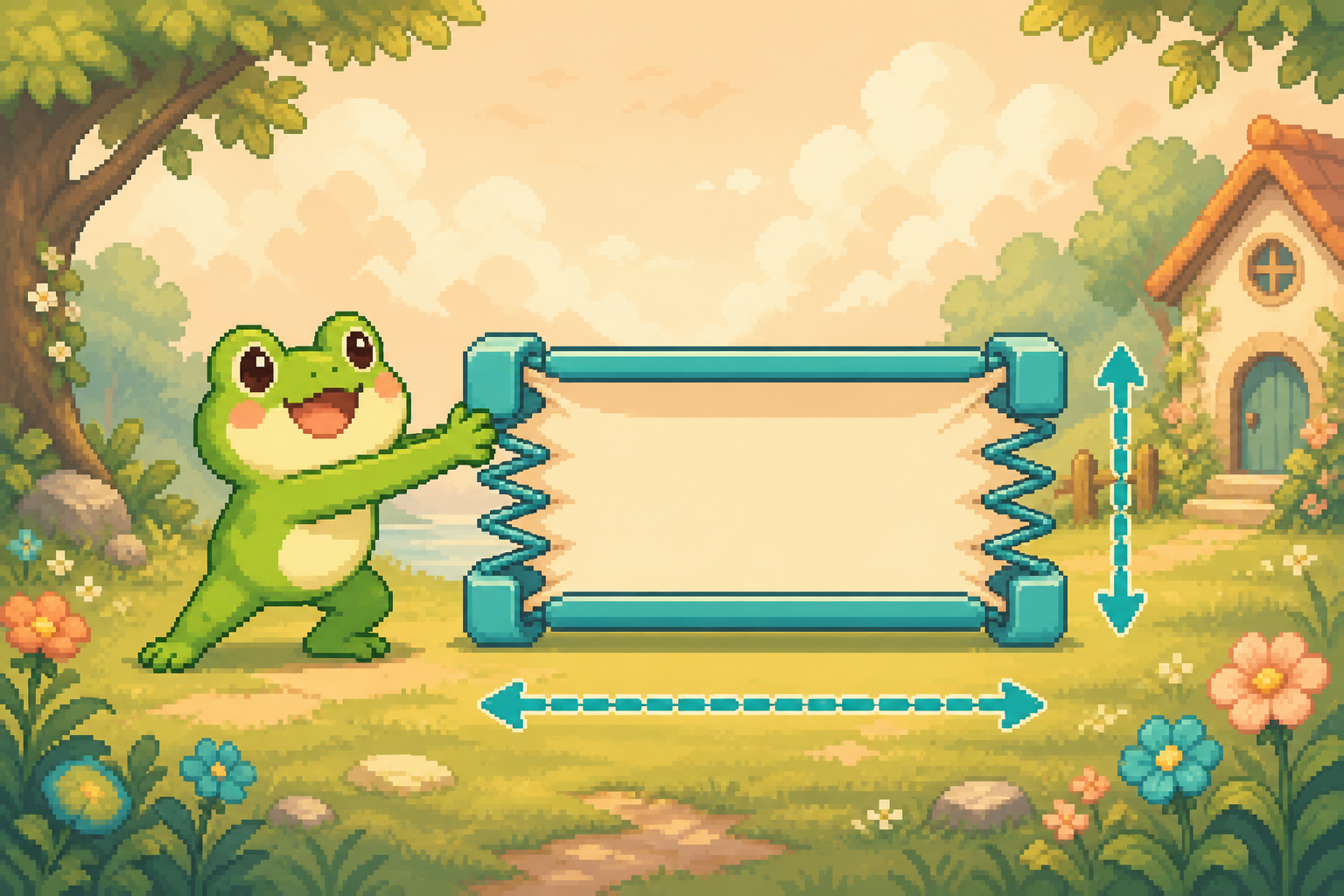
用一個現實世界的類比來理解 width/height 與 min/max 的關係:想像一個能伸縮的窗簾。 窗簾本身的寬度就是 width——你希望它平常撐開多寬;但窗簾軌道左右各有一個擋片,決定它「最窄能收到多窄」與「最寬能拉到多寬」,這兩個擋片就是 min-width 與 max-width。平常窗簾隨著風(父容器)自由伸縮,但永遠不會窄於左擋片、也不會寬於右擋片。width 是「想要的值」,min/max 是「不可逾越的界線」——理解這個「想要值 vs 硬界線」的分野,你就抓住了尺寸系統一半的精髓,因為響應式佈局最常用的技巧,正是「彈性寬度 + 最大寬度上限」的組合(如 w-full max-w-2xl)。
而 TailwindCSS 的妙處在於,尺寸和間距一樣走一致的刻度(scale):在 v4 裡,w-*/h-* 的數字刻度與 p-*/m-* 共用同一個 --spacing 基準(0.25rem/4px),所以 w-4 是 16px、w-64 是 256px,整個網站的尺寸與間距都落在同一套節奏上。除了數字刻度,它還提供分數(w-1/2)、百分比與容器寬度(w-full)、視口單位(w-screen/min-h-dvh)、內容尺寸(w-fit/w-max/w-min),以及 v4 招牌的 size-* 雙軸簡寫,把「設定大小」這件事整理得井井有條。
本篇你將學到:
- 寬與高:
w-*(width)、h-*(height)的數字刻度、w-auto/h-full,以及它們與--spacing共用基準的設計 - 上下限:
min-w-*/max-w-*/min-h-*/max-h-*如何設界線,max-w-*的語義刻度(max-w-sm~max-w-7xl、max-w-prose) - v4 的
size-*:一次設定寬高的雙軸簡寫,size-10=w-10 h-10,正方形元素的最佳解 - 分數、螢幕與容器單位:
w-1/2/w-2/3分數寬度、w-fullvsw-screen、min-h-dvh/svh/lvh現代視口單位 - 內容尺寸與任意值:
w-fit/w-max/w-min(fit/max/min-content)、以及w-[320px]/w-[calc(100%-2rem)]任意值
本系列以 TailwindCSS v4 為預設版本,本篇會明確標註每一項與 v3 的差異。
核心概念
尺寸工具類的分類地圖
尺寸系統的工具乍看很多,但抓住兩條軸線就能秒懂:一是「控制的是寬度(w)還是高度(h)」,二是「這個值是『理想值』、『下限(min)』還是『上限(max)』」。v4 又補上一顆同時管寬高的 size-*。下面這張表是整篇文章的地圖:
| 軸向 | 理想值 | 下限(min) | 上限(max) | 對應 CSS |
|---|---|---|---|---|
| 寬度 | w-* | min-w-* | max-w-* | width / min-width / max-width |
| 高度 | h-* | min-h-* | max-h-* | height / min-height / max-height |
| 寬+高(v4) | size-* | — | — | width + height |
規律非常清楚:字首 w 管寬、h 管高;前綴 min- 是下限、max- 是上限、無前綴是理想值。而 size-* 是 v4 才有的「雙軸簡寫」,一顆 class 同時設定 width 和 height,專為寬高相等的正方形元素而生。記住這套規律,你就能反推出任何一顆尺寸 class,不必死背。
尺寸值的四大來源:刻度、分數、關鍵字、單位
尺寸 class 後面能接什麼「值」?大致分成四類,這是尺寸系統比間距系統更豐富的地方:
| 值的類型 | 範例 | 對應 CSS | 說明 |
|---|---|---|---|
| 數字刻度 | w-4/h-64/size-10 | 1rem/16rem/2.5rem | 共用 --spacing 基準,n × 0.25rem |
| 分數 | w-1/2/w-2/3/w-11/12 | 50%/66.667%/91.667% | 相對父容器的百分比 |
| 關鍵字 | w-auto/w-full/w-fit/w-min/w-max | auto/100%/fit/min/max-content | 語義化尺寸 |
| 視口單位 | w-screen/h-dvh/min-h-svh | 100vw/100dvh/100svh | 相對視口的尺寸 |
其中數字刻度是 v4 一致性的核心。在 v4 裡,w-*/h-* 的數字和 p-*/m-* 走同一條公式:calc(var(--spacing) * <n>),預設 --spacing 為 0.25rem,所以 w-4 = calc(0.25rem * 4) = 1rem(16px)、w-64 = 256px。這代表任意正整數倍數在 v4 都開箱即用——w-13、h-17、size-25 全部有效,因為它們只是把數字代進公式而已。而且只要在 @theme 覆寫一次 --spacing,整套間距與尺寸就一起等比縮放,一致性遠勝 v3。
@import "tailwindcss";

@theme {
  --spacing: 0.2rem;   /* 一次覆寫,p-*、m-*、w-*、h-* 全部同步縮小 */
}
v4 差異標註:v3 的
w-*/h-*數字刻度是硬編碼的靜態對照表,表外的值(如w-13)不存在,要用任意值或去 config 擴充;v4 改為由單一--spacing變數以calc()動態推導,任意倍數皆成立,且與p-*/m-*/gap-*共用同一基準。
max-w-* 的語義刻度:不是數字,是「尺寸名稱」
寬度上限 max-w-* 有一組特別的值,它不走數字刻度,而是用「T-shirt 尺寸」語義命名——這是排版最常用的一組 class,值得單獨記:
| Tailwind class | 寬度 | 常見用途 |
|---|---|---|
max-w-xs | 20rem(320px) | 小卡片、提示框 |
max-w-sm | 24rem(384px) | 表單、登入框 |
max-w-md | 28rem(448px) | 對話框 |
max-w-lg | 32rem(512px) | 中型卡片 |
max-w-2xl | 42rem(672px) | 文章正文 |
max-w-4xl | 56rem(896px) | 主內容容器 |
max-w-7xl | 80rem(1280px) | 全站最外層容器 |
max-w-prose | 65ch | 最佳閱讀行寬 |
max-w-full | 100% | 不超出父容器 |
max-w-none | none | 解除上限 |
這裡有兩顆特別實用的值。max-w-prose 把寬度限制在 65ch(約 65 個字元寬),正好落在「每行 60~75 字元」的最佳閱讀範圍,是文章內文的黃金寬度。max-w-none 則用來「解除」上限——常見於某個元件預設有 max-w-*、你想在特定情境讓它撐滿時。而 max-w-full 是防溢出的保險(max-width: 100%),常和固定寬度或 w-screen 搭配,確保元素永不超出父容器。
v4 差異標註:v4 的
w-*也能直接使用這組容器語義刻度(如w-xs= 20rem、w-7xl= 80rem),適合以語義尺寸直接設固定寬度;v3 的w-*只吃數字、分數與關鍵字,語義刻度僅限max-w-*使用。此外 v3 有max-w-screen-sm/max-w-screen-lg等對應斷點的上限值,v4 已改由容器語義刻度與斷點系統整合。
現代視口單位:screen、dvh、svh、lvh 的差別
做「全螢幕」區塊時,高度單位的選擇是手機體驗的關鍵。h-screen(100vh)在桌面沒問題,但在手機上,網址列與工具列會隨捲動出現或隱藏,導致「視口高度」其實是浮動的。CSS 為此引入了三個現代單位,Tailwind 全部支援:
手機上的視口高度單位(差異最明顯)
────────────────────────────────────────────

┌────────────────────────┐  ← 螢幕頂部
│  🌐 網址列              │  ← 瀏覽器 UI(會隨捲動縮起)
├────────────────────────┤  ← svh 從這裡起算(UI 全展開時的可見高度)
│                        │
│   內容可見區            │
│                        │
├────────────────────────┤  ← dvh:跟隨當前 UI 狀態「動態」變化
│  ■ ■ ■  工具列          │  ← 瀏覽器 UI
└────────────────────────┘  ← lvh 到這裡(UI 全隱藏時的最大可見高度)

svh(Small)  = 最小可見高度(UI 全展開時)→ 最保守,永不裁切
lvh(Large)  = 最大可見高度(UI 全隱藏時)→ 需要滿版空間時
dvh(Dynamic)= 當前實際可見高度(隨捲動即時更新)→ 最精準
實務建議很簡單:手機全螢幕首頁英雄區用 min-h-dvh(最貼合當前畫面);若擔心 dvh 隨捲動變化可能造成佈局跳動,保守方案用 min-h-svh(永遠是最小可見高度、絕不裁切);桌面應用兩者差異不大,min-h-screen 仍可接受。
v4 差異標註:
w-svw/w-lvw/w-dvw/h-svh/h-lvh/h-dvh這些現代視口單位在 v4 中都是正式的內建 class;v3 需要較新版本或手動擴充才能使用,並非開箱即用。
實作範例
理論看完,我們用幾個高頻的可執行範例把工具串起來。以下都是完整的 HTML + Tailwind,可直接貼進頁面觀察效果。
範例一:彈性寬度 + 最大寬度的響應式容器
最經典的響應式招式,就是「w-full 彈性撐滿 + max-w-* 設上限 + mx-auto 置中」——這是幾乎每個網站主內容容器的標準寫法,讓內容在手機填滿、在寬螢幕不至於拉得太長:
<!-- 響應式內容容器:小螢幕填滿、寬螢幕限制上限並置中 -->
<div class="w-full max-w-4xl mx-auto px-4">
  <h1 class="text-3xl font-bold text-gray-900">頁面標題</h1>
  <p class="mt-4 text-gray-600 max-w-prose">
    這段內文用 max-w-prose 把行寬限制在約 65 字元,是最舒適的閱讀寬度。
  </p>
</div>
這裡三顆尺寸相關 class 各司其職。w-full 讓容器在小螢幕填滿父層寬度(width: 100%);max-w-4xl 設下 56rem(896px)的上限,寬螢幕上再寬也不超過這個值,避免文字行拉得太長難以閱讀;mx-auto 則把有上限的容器水平置中。這正是「理想值(w-full)+ 硬界線(max-w-4xl)」組合的威力——內容既能彈性適應各種螢幕,又永遠不會失控。內文再單獨套一個 max-w-prose,把段落行寬進一步收到黃金閱讀寬度。這種「彈性 + 上限」的思路,是響應式尺寸最該內化的直覺。
範例二:響應式圖片與固定比例容器
圖片與影片容器最常見的需求,是「填滿容器寬度、但維持固定比例避免變形」。這裡結合 w-full、h-* 與 object-cover:
<!-- 影片縮圖:固定 16:9 比例,圖片填滿不變形 -->
<div class="w-full max-w-2xl mx-auto">
  <div class="relative aspect-video overflow-hidden rounded-xl bg-gray-900">
    <img src="/thumbnail.jpg" alt="影片縮圖"
         class="w-full h-full object-cover">
    <span class="absolute bottom-3 right-3 rounded bg-black/80 px-2 py-1 text-xs font-medium text-white">
      12:34
    </span>
  </div>
</div>
關鍵在圖片的 w-full h-full object-cover 這組合。外層容器用 aspect-video(16:9 比例)決定框的形狀,內層 <img> 用 w-full h-full 撐滿整個框,再用 object-cover 讓圖片等比縮放並裁掉溢出部分——這樣無論原圖比例如何,都能完美填滿框而不變形、不留白邊。這是處理使用者上傳圖片(比例不可控)時最穩健的做法。若改用 object-contain,則會完整顯示圖片但可能留白邊,視需求選擇。
範例三:頭像系統與 size-* 雙軸簡寫
頭像、圖示這類「寬高相等」的正方形元素,正是 v4 size-* 大放異彩的舞台——一顆 class 同時搞定寬高,不再需要重複的 w-* h-*:
<!-- v4:用 size-* 一次設定寬高,正方形元素最精簡的寫法 -->
<div class="flex items-center gap-3">
  <img src="/avatar.jpg" alt="用戶" class="size-8 rounded-full object-cover">   <!-- 32px -->
  <img src="/avatar.jpg" alt="用戶" class="size-10 rounded-full object-cover"> <!-- 40px,最常用 -->
  <img src="/avatar.jpg" alt="用戶" class="size-12 rounded-full object-cover"> <!-- 48px -->
</div>

<!-- 對照:v3(或不用 size 時)需要分開寫兩顆 class -->
<img src="/avatar.jpg" alt="用戶" class="w-10 h-10 rounded-full object-cover">
size-8 完全等同 w-8 h-8、size-10 等同 w-10 h-10。好處有二:一是精簡,正方形元素只寫一顆 class;二是不會不同步——過去分開寫 w-10 h-10,改尺寸時很容易「改了寬忘了改高」導致頭像變成橢圓,size-10 從根本杜絕這個 bug。size-* 同樣共用 --spacing 基準,所以任意倍數(size-13)、分數(size-1/2)、任意值(size-[3.25rem])通通支援。圖示(SVG)也很適合:<svg class="size-5"> 比 w-5 h-5 清爽。
v4 差異標註:
size-*是 v4 才新增的 class,v3 沒有這顆簡寫,在 v3 專案裡正方形元素仍須分開寫w-*和h-*。
範例四:側邊欄 + 主內容的佈局
尺寸系統的實戰高潮,是搭配 Flexbox 做「固定寬側邊欄 + 彈性主內容」的經典後台佈局,這裡會用到 w-* 固定寬、flex-1 彈性填充、min-h-dvh 全螢幕高、min-w-0 防溢出:
<!-- 固定側邊欄 + 彈性主內容,全螢幕高 -->
<div class="flex min-h-dvh">
  <!-- 側邊欄:固定 256px 寬、不縮放 -->
  <aside class="w-64 flex-none bg-gray-900 text-white">
    <div class="border-b border-gray-700 p-6 text-xl font-bold">Dashboard</div>
    <nav class="space-y-1 p-4">
      <a href="#" class="block rounded-lg px-3 py-2 hover:bg-gray-800">首頁</a>
      <a href="#" class="block rounded-lg px-3 py-2 hover:bg-gray-800">設定</a>
    </nav>
  </aside>

  <!-- 主內容:吃掉剩餘寬度、可獨立捲動 -->
  <main class="min-w-0 flex-1 overflow-y-auto">
    <header class="sticky top-0 z-10 h-16 border-b border-gray-200 bg-white px-6 flex items-center">
      <h1 class="text-lg font-semibold">頁面標題</h1>
    </header>
    <div class="p-6"><!-- 主要內容 --></div>
  </main>
</div>
這裡幾顆尺寸 class 分工明確。側邊欄 w-64(256px)是固定寬度、flex-none 讓它不被壓縮;主內容 flex-1 吃掉剩餘的所有寬度。外層 min-h-dvh 讓整個佈局至少填滿一個動態視口高度(手機也精準)。頂部列 h-16(64px)是固定高度、sticky top-0 讓它捲動時黏在頂端。特別注意主內容的 min-w-0——這是一顆容易被忽略但很重要的 class:Flexbox 子項預設 min-width: auto,內容過寬(如長字串、大表格)時會撐破容器導致溢出;min-w-0 把最小寬度重置為 0,允許子項在必要時收縮,是防止 flex 佈局溢出的關鍵護身符。
範例五:內容尺寸與任意值
最後補上兩組進階寫法:依內容決定大小的 fit/max/min-content,以及跳脫刻度的任意值。
<!-- 內容尺寸:讓寬度剛好包住內容 -->
<button class="w-fit px-4 py-2 bg-cyan-600 text-white rounded-lg">恰好包住文字</button>

<div class="w-max whitespace-nowrap bg-gray-100 px-3 py-1 rounded">這段文字不會換行,容器撐到完整內容寬</div>

<div class="w-min bg-gray-100 p-2">盡量窄</div>

<!-- 任意值:刻度不夠精準時,直接指定確切數值 -->
<div class="w-[320px]">固定 320px</div>
<div class="w-[calc(100%-2rem)]">計算值:父容器寬減去 2rem</div>
<div class="max-w-[65ch] min-h-[480px]">任意上下限</div>
<div class="size-[3.25rem]">52px 正方形</div>
上半展示內容尺寸三兄弟。w-fit(fit-content)讓元素寬度剛好包住內容、但不超過父容器,最適合按鈕、標籤這種「恰好貼合內容」的元素——比預設區塊元素撐滿整行乾淨太多。w-max(max-content)則讓容器撐到「內容完全不換行」的寬度,適合 tooltip、不該斷行的程式碼片段。w-min(min-content)取「最長不可分割單位(如最長單字)」的寬度,用於需要極度緊湊的場景。下半展示任意值:當一致刻度剛好沒有你要的數字、或需求就是某個固定像素(如設計稿指定的 320px、避開某高度的固定元件),用方括號 w-[320px]、min-h-[480px] 就能指定確切值,甚至能塞 calc()。不過任意值屬於「逃生艙」,能用刻度、分數、語義值就盡量用,才能維持全站的比例節奏。
常見錯誤與最佳實踐
四個最容易踩的尺寸坑
坑一:用 w-screen 卻造成水平捲軸溢出。 w-screen 是 width: 100vw,而 100vw 包含垂直捲軸的寬度;w-full(width: 100%)則不含。當頁面夠長、瀏覽器顯示了右側垂直捲軸時,w-screen 的元素會比實際可用寬度多出約 15~17px,把頁面撐出一條惱人的水平捲軸。根治法:一律優先用 w-full,只有真的需要「打破父容器、橫跨整個視口」的全出血區塊時才動用 w-screen,並自行處理捲軸溢出。
<!-- ❌ w-screen 含捲軸寬度,頁面有垂直捲軸時會撐出水平捲軸 -->
<div class="w-screen bg-cyan-600">...</div>

<!-- ✅ w-full 相對父容器,永不溢出 -->
<div class="w-full bg-cyan-600">...</div>
坑二:手機全螢幕誤用 h-screen/min-h-screen。 h-screen(100vh)在手機上是「固定」值,等於瀏覽器 UI 全展開時的高度,但手機捲動時 UI 會縮起、可見區其實變大,導致全螢幕區塊高度不精準、內容可能被底部工具列裁切。根治法:手機全螢幕改用 min-h-dvh(動態視口高度,跟隨當前畫面),或保守用 min-h-svh。
<!-- ❌ 手機上 100vh 不等於當前可見高度,可能被工具列裁切 -->
<section class="h-screen">...</section>

<!-- ✅ dvh 動態跟隨當前可見區域 -->
<section class="min-h-dvh">...</section>
坑三:h-full 沒生效,子元素高度變成 0。 h-full 是 height: 100%,而百分比高度是相對父容器的高度計算的。若父容器高度沒有明確定義(只由內容決定),h-full 的子元素會算不出高度、塌成 0。根治法:確保父容器有明確高度(如 h-screen、h-64、min-h-dvh),或改用 Flexbox 的 flex-1 讓子項吃掉剩餘空間(flex-1 不依賴父容器已知高度)。
<!-- ❌ 父容器沒有明確高度,h-full 子元素塌成 0 -->
<div>
  <div class="h-full bg-cyan-100">看不見我</div>
</div>

<!-- ✅ 父容器有明確高度,h-full 才有參照 -->
<div class="h-64">
  <div class="h-full bg-cyan-100">正常填滿</div>
</div>
坑四:固定寬度 w-[600px] 在小螢幕溢出。 寫死像素寬度的元素,在比它窄的螢幕上會超出視口、觸發水平捲軸。根治法:改用「彈性寬 + 最大寬上限」的響應式組合 w-full max-w-[600px]——小螢幕填滿、大螢幕不超過 600px,兩全其美。
<!-- ❌ 固定寬,小螢幕溢出 -->
<div class="w-[600px]">...</div>

<!-- ✅ 彈性寬 + 上限,響應式 -->
<div class="w-full max-w-[600px]">...</div>
尺寸系統最佳實踐清單
- 響應式寬度用「
w-full+max-w-*」:彈性填滿小螢幕、上限守住大螢幕,是最通用的響應式尺寸範式。 - 手機全螢幕用
min-h-dvh:比min-h-screen(100vh)更貼合當前畫面;保守可用min-h-svh,避免內容被工具列裁切。 - 正方形元素用
size-*(v4):頭像、圖示、方形按鈕一顆size-10搞定,比w-10 h-10精簡且不會寬高不同步。 - 文章內文用
max-w-prose:把行寬限制在約 65 字元,是最舒適的閱讀寬度。 - 多用刻度、少用任意值:
w-64/max-w-4xl這類刻度與語義值能維持全站比例節奏;w-[600px]是逃生艙,非必要不用。 - flex 子項記得
min-w-0:防止長內容撐破 flex 容器造成溢出,是後台佈局的常備護身符。 h-full需父容器有明確高度:否則改用flex-1讓子項吃掉剩餘空間,不依賴父容器已知高度。- 善用
--spacing統一基準:需要全站尺寸與間距等比縮放時,在@theme覆寫一次--spacing即可,別逐個 class 硬改。
小結
這是 TailwindCSS 完整教學 系列的第十三篇。上一篇 《間距系統》 我們把「留白的藝術」講透——用 p-* 管內部留白、m-* 管元素間距、gap-* 管子元素間隔,讓版面有恰到好處的呼吸感。那些工具決定元素之間「隔多遠」;而這一篇補上元素本身「有多大」——讓每個按鈕、頭像、容器的尺寸都落在同一套一致刻度上。回顧幾個重點:
- 尺寸命名法一眼看穿:
w管寬、h管高,min-/max-前綴是下限/上限、無前綴是理想值;v4 的size-*一次管寬高,正方形元素首選。 - 值有四大來源:數字刻度(共用
--spacing,w-13開箱即用)、分數(w-1/2)、關鍵字(w-full/w-fit/w-auto)、視口單位(w-screen/min-h-dvh)。 - 響應式黃金組合:「
w-full彈性 +max-w-*上限」讓內容小螢幕填滿、大螢幕守住比例,是最該內化的直覺。 - 視口單位挑對很重要:手機全螢幕用
min-h-dvh(動態、最精準)或min-h-svh(保守、不裁切),別再用會不準的100vh。 - 兩大常見坑:
w-screen含捲軸寬度易溢出(改用w-full)、h-full需父容器有明確高度(否則改用flex-1)。
至此,Flexbox、Grid、定位、間距與尺寸——版面章(TW-3)的核心工具你已經全部到手,能精準掌控元素的排列、層疊、留白與大小。本篇是版面章收尾前的倒數第二篇,下一篇 《常見版面模式》 會為這一章畫下句點:我們會把前面所有工具串起來,實戰組裝「聖杯佈局」、「黏性頁首 + 側邊欄」、「響應式卡片網格」、「置中英雄區」等真實專案天天在用的版面骨架,讓你從「認得每顆工具」躍升到「一眼就知道該用哪套組合」。