一句話做出能 3D 列印的零件?text-to-cad 把 AI 接上 CAD | AI Insights
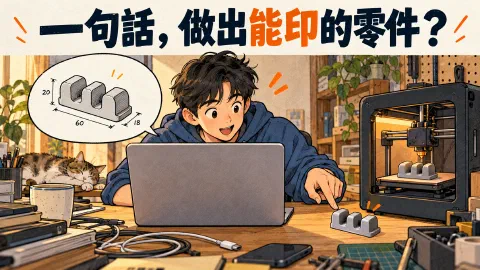
我只是想做一個線材夾,為什麼要先學會操縱一台虛擬太空船? 如果你打開 CAD 軟體五分鐘後,還在找「畫一個盒子」的按鈕,應該懂這種心情。text-to-cad 想把第一步改成你本來就會做的事:用一句話說清楚,你要做什麼零件。
它是什麼?先別把它想成「AI 直接變出實物」
text-to-cad 是一套給 Claude Code、Codex、Cursor 等 coding agent 使用的 CAD 外掛與 Skills。你描述尺寸、用途和限制,agent 會撰寫 build123d 的 Python 程式碼,在本機產生 3D 模型;你可以看模型、要求修改,再匯出 STEP、STL 等檔案。
它的關鍵不在「打字就有 3D 圖」——現在能產生漂亮 3D 圖的工具不少。真正有用的是它把需求轉成可修改、可量尺寸的 CAD 幾何。 你說「孔徑改成 5.5 mm」,它可以改參數重新產生,不用祈禱下一張圖剛好長得一樣。
但話也要說在前面:AI 會寫模型,不代表它懂你桌子的厚度,更不代表列印出來一定卡得上。最後那把卡尺,還是得握在你手上。
STEP 和 STL 差在哪?這點值得懂
做一個小零件,常會碰到兩種檔案:
| 格式 | 比較像什麼 | 常見用途 |
|---|---|---|
| STEP | 記錄精確幾何的設計稿 | 在 CAD 軟體中量尺寸、繼續修改、交給製造流程 |
| STL | 用很多三角形拼出的表面 | 丟進切片軟體,準備 3D 列印 |
text-to-cad 走的是 STEP 優先的流程,再依需求輸出 STL、3MF 或 GLB。這很重要:如果今天做的是要裝在桌邊的線材夾,差 2 mm 就可能從「剛剛好」變成「謝謝,我選擇膠帶」。能回頭修改尺寸,比只拿到一個看起來很帥的模型實際得多。
當然,STEP 也不是「可製造」保證書。尺寸、配合間隙、材料和列印方向,仍然要檢查。
一個你真的可以拿去試的需求
我會從小而明確的物件開始,例如桌邊 USB-C 線材夾:
設計一個可以夾在 20 mm 厚桌板上的線材整理夾,
固定 3 條直徑約 5 mm 的 USB-C 線。
請把桌板厚度、線槽直徑、壁厚設成可修改參數,
檢查 FDM 3D 列印的可行性,並輸出 STEP 和 STL。
先展示模型與主要尺寸,等我確認後再定稿。
這裡最有用的不是「幫我做一個夾子」,而是後面那些可以驗收的條件:桌板厚度、線徑、可修改參數、列印檢查、輸出格式。給 AI 的需求越像一張簡短規格單,後面吵架的機率越低。人類同事也適用。
模型出來後,我會至少看三件事:線槽會不會太緊、夾住桌板的部位會不會太薄、列印時是否有難處理的懸空。這些都可能需要改第二版;把「第一版」當成「最終版」,通常是創作悲劇的開頭。
它還能做什麼?從模型一路走到製造
除了基本建模,官方專案也提供一系列工作流程:產生有尺寸標註的工程圖、檢查 3D 列印可行性、處理 2D DXF、尋找標準件、協助切片,以及銜接部分列印或代工服務。你不一定每項都要用;對一般人來說,文字需求 → STEP 模型 → 檢查 → STL,已經足夠好玩,也足夠實用。
如果你做前端,GLB 輸出也有另一個玩法:拿去做網頁上的 3D 產品展示。不過展示模型和可列印零件是兩回事;前者看起來對,後者還得真的裝得上。
怎麼開始?選你已經在用的 agent
先確認電腦有 uv;外掛第一次啟動會下載 CAD 執行環境。最簡單的方法是直接對 agent 說:
Install text-to-cad from https://github.com/earthtojake/text-to-cad
想手動安裝的話,官方 README 目前列出這些指令:
Codex
codex plugin marketplace add earthtojake/text-to-cad --ref latest
codex plugin add text-to-cad@earthtojake
Claude Code
claude plugin marketplace add earthtojake/text-to-cad#latest
claude plugin install text-to-cad@earthtojake
Cursor
git clone --depth 1 --branch latest https://github.com/earthtojake/text-to-cad ~/.cursor/plugins/local/text-to-cad
裝完重開 agent。官方也提醒:同一個 agent 裡,外掛和獨立 Skills 選一種安裝就好,不然每個 Skill 可能出現兩份。指令會隨專案更新,實際操作前再看一次官方安裝說明。
我會先踩煞車的地方
第一,別把 AI 產出的尺寸當聖旨。 尤其是要卡合、承重、接觸電路或涉及安全的零件,請自己核對尺寸與材料;必要時找懂製造的人看。列印可行性檢查是輔助,不是產品認證。
第二,成本不只是一行安裝指令。 外掛本身開源,但你使用的 agent 可能有訂閱或 API 費用;真的要做出東西,還有印表機、耗材或代工費。沒有 3D 列印需求的人,可能玩得很開心,卻暫時找不到第二次打開它的理由。
第三,知道程式在哪裡執行。 這套流程會讓 agent 在你的電腦上執行它寫出的 Python CAD 程式碼。跟其他會執行程式的 agent 一樣,重要檔案與指令值得看一眼。專案預設也會傳送使用統計與當機報告;若不想傳,可以執行 uvx cadgen telemetry off,細節以官方 README為準。
值得試嗎?
如果你有 3D 印表機、常想做生活小物,或工作上會碰到小型機構件,我會試。 它把最勸退人的「先學會操作 CAD」縮成「先把需求講清楚」,而且留下能繼續修改的模型。這對一個原本只想解決三條線纏在一起的人,已經是很大的進步。
如果只是想看 AI 變魔術,也可以玩,但別把展示影片裡的「一句話完成」當作日常成功率。真實世界的零件有公差、材料、列印失敗和那張永遠量錯一次的桌板。AI 幫你跨過建模的第一道門;能不能裝上去,還是現實世界說了算。
資料來源:text-to-cad 專案與安裝說明、build123d 專案。本文依專案資料整理,範例需求為示意,沒有宣稱是個人實測成果。